Comment brancher un câble Ethernet ? Guide complet et astuces de pro !

| Idées principales | Détails à retenir |
|---|---|
| 🔌 Connecteur RJ45 standard | Embout rectangulaire transparent avec languette cliquant à l’insertion. |
| 📊 Catégories de câbles Ethernet | Cat5e ou Cat6 suffisent pour usage domestique courant. |
| 🛠️ Branchement en quatre étapes | Localiser port, insérer jusqu’au clic, brancher sur box, vérifier voyants. |
| 💻 Configuration système requise | Activer DHCP pour obtenir automatiquement adresse IP et DNS. |
| 🏠 Prises RJ45 domiciliaires | Norme NF C 15-100 : deux prises minimum studio, une par pièce après. |
| ⚡ Avantages du filaire | Débit stable, connexion sécurisée, idéal télétravail et streaming haute qualité. |
| 🔄 Solution multi-appareils | Installer un switch protégé disjoncteur 16A si ports insuffisants. |
Bon, je vais pas te mentir : j’en ai vu passer des gens au comptoir qui pensaient que brancher un câble réseau, c’était aussi simple que brancher une lampe. Et puis ils revenaient deux jours après avec une connexion qui marchait pas, un câble mal enfoncé et parfois même le mauvais type de câble.
Alors aujourd’hui, je t’explique comment brancher un câble Ethernet correctement, de la box jusqu’à ton ordinateur, sans te planter.
🔌 Matériel nécessaire et types de câbles RJ45 à connaître
Avant de brancher quoi que ce soit, il faut choisir le bon câble. Et là, crois-moi, c’est pas le moment de prendre n’importe quoi dans le bac à 2 euros du supermarché. Le connecteur standard d’un câble réseau, c’est le connecteur RJ45 : un embout rectangulaire transparent avec une petite languette de verrouillage qui clique quand tu l’enfonces. Si ça clique pas, c’est pas bien branché — souviens-toi de ça.
Les câbles Ethernet existent en plusieurs catégories, et les différences sont réelles sur le terrain :
| Catégorie | Débit max | Bande passante | Usage conseillé |
|---|---|---|---|
| 🐢 Cat5 | 10/100 Mbps | 100 MHz | À éviter, obsolète |
| ✅ Cat5e | 1 000 Mbps | 100 MHz | Usage domestique courant |
| ⚡ Cat6 | 1 000 Mbps | 250 MHz | Recommandé pour la maison |
| 🚀 Cat6a | 10 000 Mbps | 500 MHz | Pro / bureau exigeant |
| 🏭 Cat7 | 10 000 Mbps | 600 MHz | Environnements pro blindés |
| 💥 Cat8 | 25 à 40 Gbit/s | — | Datacenter, courtes distances |
Pour un usage à la maison ou au bureau, un câble Cat5e ou Cat6 suffit largement. Le Cat6 offre une optimale résistance aux interférences électromagnétiques grâce à sa bande passante de 250 MHz — utile si ton câble passe près de gaines électriques. Le Cat5 tout court ? Laisse-le où il est, il date d’une autre époque.
Côté physique, les câbles rigides (type U/UTP) sont faits pour les installations fixes dans les murs ou les goulottes. Les câbles souples et torsadés sont préférables pour relier ton ordinateur à une prise murale ou à la box directement. C’est typiquement le truc que les fabricants te disent pas sur l’emballage.

🛠️ Comment brancher un câble Ethernet étape par étape ?
Voilà le cœur du sujet. Je t’explique la procédure dans l’ordre, sans blabla inutile.
- Localise le port RJ45 sur ton ordinateur. Sur un PC fixe, il se trouve à l’arrière de la tour. Sur un portable, cherche sur le côté droit ou gauche : c’est un port rectangulaire, légèrement plus large qu’une prise téléphonique classique.
- Branche le câble côté ordinateur. Insère le connecteur RJ45 avec la languette vers le bas. Pousse jusqu’au clic caractéristique — sans ce clic, la connexion sera instable.
- Branche l’autre extrémité sur la box. Utilise l’un des ports Ethernet situés à l’arrière de ta box. La plupart des box proposent 4 ports Ethernet maximum — si tu dois connecter plus d’appareils, j’y reviens juste après.
- Vérifie les voyants. Un petit voyant vert ou orange s’allume sur le port de ta box et sur ta carte réseau. Pas de voyant ? Câble mal enfoncé ou câble défectueux — teste-en un autre.
Ton ordinateur portable n’a pas de port réseau intégré ? Ça arrive de plus en plus souvent sur les modèles fins. Dans ce cas, un adaptateur USB-C vers Ethernet fait parfaitement l’affaire. Celui d’Anker, par exemple, est compact (2,3 x 1 x 0,7 pouces, 1,1 oz) et permet d’atteindre jusqu’à 1 Gbit/s — amplement suffisant pour du streaming 4K ou du télétravail intensif.
Une fois branché, configure la connexion selon ton système d’exploitation. Sous Windows : clic droit sur l’icône réseau → Ouvrir les paramètres réseau et Internet → Modifier les alternatives de l’adaptateur → clic droit sur Ethernet → Propriétés → vérifie que « Obtenir une adresse IP automatiquement » et « Obtenir une adresse de serveur DNS automatiquement » sont bien cochés. Sous macOS : Préférences Système → Réseau → ajoute une interface Ethernet et sélectionne Via DHCP. Sous Linux (Ubuntu) : clique sur l’icône réseau → Paramètres câblés → assure-toi que l’IPv4 est en mode Automatique (DHCP).
🏠 Prises RJ45 dans la maison : Bénéfices et installation
J’ai eu un client, un jour, qui avait câblé tout son appartement en WiFi. Résultat — quatre appareils connectés en simultané, et le signal s’effondrait dès qu’il lançait une visio. Le câble réseau ne sature pas comme le WiFi — la puissance reste constante quel que soit le nombre de connexions proches.
Depuis 2016, la norme NF C 15-100 impose la présence de prises RJ45 dans tous les logements neufs. Concrètement : 2 prises minimum pour un studio ou T1, et 1 prise supplémentaire par pièce pour les T2 et plus. Ces prises doivent être placées à proximité des prises de courant classiques.
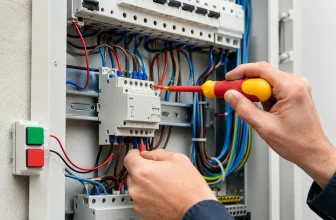
Pour que ces prises fonctionnent partout, la box doit être raccordée directement dans la GTL (gaine technique de logement), câblée sur le DTI (dispositif de terminaison intérieure). Si tu as la fibre, c’est un branchement DTIO qu’il te faut. Léa, électricienne à Paris 75008, le confirme d’ailleurs : « quand les gens manquent de ports sur leur box, le switch est la solution ». Si ta box n’a que 4 ports et que tu dois en alimenter davantage, installe un switch protégé par un disjoncteur 16A.
Les avantages du filaire face au sans-fil sont nets :
- 📶 Débit stable et constant, sans dégradation liée à la distance
- 🔒 Connexion sécurisée, non interceptable comme un signal WiFi
- 💻 Idéal pour le télétravail, le streaming haute qualité ou les jeux en ligne
- 🛏️ Recommandé dans les chambres pour les personnes sensibles aux ondes
Le WiFi a quand même un avantage indéniable — la mobilité. Si tu dois changer de pièce régulièrement avec ton appareil, installe au moins un répéteur WiFi aux étages ou dans les annexes indépendantes. Mais pour tout ce qui reste fixe — téléviseur, PC de bureau, console de salon — branche en filaire, tu le regretteras pas. Sur le papier c’est bien d’avoir du WiFi partout. Sur le chantier — et dans la vraie vie — c’est une autre histoire. 😄