Pourquoi ma connexion Ethernet se coupe tout le temps ? Solutions

| Idées principales | Détails d’action |
|---|---|
| 🔌 Câble ou prise endommagés | Inspecter visuellement, nettoyer connecteurs, utiliser testeur RJ45. |
| ⚙️ Pile réseau Windows corrompue | Exécuter les 7 commandes netsh en administrateur et redémarrer. |
| 🖥️ Driver réseau défaillant | Télécharger pilote récent du fabricant et réinstaller via Gestionnaire de périphériques. |
| 🌐 Routeur ou port en panne | Brancher directement sur la box pour éliminer switch ou routeur intermédiaire. |
| 🔧 Installation matérielle à remplacer | Choisir entre intervention électricien (100-200€) ou matériel neuf Cat6A. |
Ta connexion filaire coupe toutes les 30 secondes, puis ça revient, puis ça repart — et le Wi-Fi du portable à côté tourne sans problème. Classique. J’en ai vu des dizaines de cas comme ça au comptoir.
Le gars de Rombas qui m’a contacté en décembre après son emménagement, c’était exactement ce scénario. Câble changé, pilotes mis à jour, pare-feu désactivé… et pourtant, les coupures continuaient.
Alors voilà : on va régler ça méthodiquement.
🔌 Causes fréquentes d’une connexion ethernet instable
Avant de sortir le tournevis ou de taper des commandes dans tous les sens, faut comprendre d’où vient le problème. Parce que les causes d’une connexion Ethernet qui saute sont multiples, et elles n’ont pas toutes la même solution.

Le câble, d’abord. Un câble RJ45 qui semble intact peut avoir une rupture interne sur un brin. Ça teste parfaitement en statique mais ça coupe dès qu’il bouge. Méfie-toi aussi des connecteurs : un connecteur RJ45 mal serti peut perdre contact sur une ou plusieurs des 8 broches dès qu’il subit une légère torsion.
La prise murale RJ45, ensuite. C’est souvent là que ça cloche. Une prise oxydée ou dont les contacts sont abîmés génère des micro-coupures impossibles à détecter à l’œil nu. Dans une maison neuve livrée en décembre, ça peut paraître improbable — mais j’ai vu des prises mal raccordées dès la sortie de chantier. Le câblage derrière la plaque, c’est parfois fait à la va-vite.
Le routeur peut aussi être en cause. Un firmware dépassé, une surchauffe, un port défaillant sur l’appareil lui-même. Pour tester ça, branche ton câble immédiatement sur la box, sans passer par un switch intermédiaire. Si les coupures disparaissent, t’as trouvé ton coupable.
Côté logiciel, Windows peut aussi foutre le bazar. La pile réseau corrompue, un driver réseau bugué, ou un logiciel tiers — optimiseur réseau, antivirus, pare-feu — qui interfère avec la connexion. Ces programmes font des trucs dans le dos que les fabricants ne te disent pas.
Pour bien brancher un câble Ethernet et éviter les erreurs de câblage, ça vaut le coup de vérifier chaque point avant de chercher plus loin.
| Cause suspectée | Symptôme typique | Test rapide |
|---|---|---|
| 🔴 Câble endommagé | Coupures aléatoires, surtout si câble bougé | Changer le câble |
| 🟠 Prise RJ45 oxydée | Coupures constantes malgré câble neuf | Testeur de câblage |
| 🟡 Driver réseau bugué | Erreurs ping « défaillance générale » | Réinstaller le pilote |
| 🔵 Pile réseau Windows corrompue | « Délai dépassé » + « hôte injoignable » | Réinitialisation réseau |
| 🟣 Routeur défaillant | Wi-Fi OK, Ethernet coupé | Brancher directement sur la box |
🛠️ Comment réinitialiser la pile réseau Windows étape par étape ?
Bon, si t’as changé le câble et vérifié les prises sans résultat, la pile réseau Windows est la prochaine suspecte. Voici la procédure complète — celle que j’aurais donnée au comptoir, sans fioritures.
Commence par aller dans Paramètres > État du réseau et Internet > Réinitialisation du réseau. C’est la méthode douce. Tu redémarres après et tu vois si ça change quelque chose. Si non, on passe à l’artillerie lourde.
Ouvre une invite de commandes en mode administrateur et tape ces commandes dans l’ordre :
- 🔧
netsh int ip reset - 🔧
netsh winsock reset - 🔧
ipconfig /release - 🔧
ipconfig /renew - 🔧
ipconfig /flushdns - 🔧
arp -d * - 🔧
netsh int reset all
Redémarre obligatoirement après. Pas juste fermer et rouvrir — un vrai redémarrage. Ces commandes réinitialisent complètement les paramètres TCP/IP et nettoient les caches réseaux corrompus qui font des dégâts silencieux.
Si les coupures persistent après ça, c’est le driver réseau. Télécharge le pilote immédiatement depuis le site du fabricant de ta carte mère ou de ton PC. Ensuite, dans le Gestionnaire de périphériques, désinstalle le pilote actuel en cochant bien « Supprimer le logiciel du pilote pour ce périphérique ». Redémarre, installe le nouveau. Ça règle régulièrement ce que les mises à jour automatiques ratent.
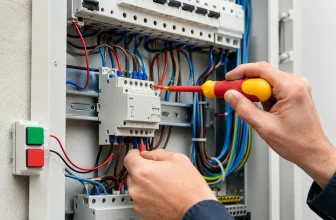
Pour aller plus loin dans le diagnostic matériel, tu peux aussi détecter une anomalie électrique avec un multimètre si tu suspectes un problème au niveau de l’installation.
⚠️ Vérifier et remplacer le matériel réseau : Câble, prise, testeur

Le Régis de Rombas est intervenu, a remplacé les branchements défectueux dans la rue, et a confirmé qu’il n’y avait plus de coupures côté réseau. Ça veut dire que le problème est bien chez toi, entre la box et ton PC. Voilà ce qu’il faut inspecter concrètement.
Commence par regarder visuellement les connecteurs RJ45 de chaque côté du câble. Des broches tordues, une oxydation jaunâtre, de la poussière incrustée — tout ça suffit pour provoquer des pertes de contact intermittentes. Souffle dans le connecteur, nettoie doucement avec un coton sec.
Pour tester le câblage mural de façon fiable, un testeur de câblage RJ45 — disponible sur Aliexpress ou Amazon pour quelques euros — te dira immédiatement si toutes les paires passent correctement. C’est l’outil que je recommande avant d’appeler qui que ce soit.
Si la prise murale est morte, deux options s’offrent à toi :
- 🔨 Faire appel à un électricien : entre 100 et 200 euros d’intervention selon la configuration
- 💡 Faire toi-même avec du bon matériel : un câble RJ45 Cat6A CCA pour 50 mètres à 54,45 euros, plus deux prises RJ45 Niko Cat6A à 16,99 euros pièce, disponibles chez Zelektro ou Gigatek
Si tu te lances dans le remplacement toi-même, vérifie bien que le câble utilisé pour tester est identique à celui entre la prise et ton ordinateur. J’ai vu des gens passer des heures à chercher une panne alors que le câble de test était une catégorie en dessous — forcément, ça donne des résultats foireux. 😄
Pour tout ce qui touche aux prises et à la charge électrique en général, jette aussi un œil à combien de prises on peut mettre sur un disjoncteur 16A — parce qu’une installation surchargée peut indirectement affecter la stabilité de tes équipements réseau. Et si t’as des doutes sur le dimensionnement de tes circuits, regarde aussi comment sélectionner entre 16A et 20A pour une prise dédiée.
Une connexion Ethernet stable, ça commence par une installation propre. Câble de qualité, prise en bon état, pilotes à jour et pile réseau saine — ces quatre points couvrent 95 % des cas de coupures inexpliquées. Si après tout ça la connexion saute encore, là on parle d’un défaut matériel sur la carte réseau elle-même. Et ça, c’est le moment d’appeler un pro — ou de changer de PC, soyons honnêtes. 😄